Domain produktpage.de kaufen?
Wir ziehen mit dem Projekt
produktpage.de um.
Sind Sie am Kauf der Domain
produktpage.de interessiert?
domain@kv-gmbh.de · 0541-91531010
Domain produktpage.de kaufen?
Ist die Taskleiste eingefroren?
Es könnte verschiedene Gründe geben, warum die Taskleiste eingefroren ist. Es könnte ein Softwareproblem sein, das durch einen Neustart des Computers behoben werden kann. Es könnte auch sein, dass ein bestimmtes Programm die Taskleiste blockiert und beendet werden muss, um das Problem zu lösen. Wenn das Problem weiterhin besteht, könnte es ratsam sein, professionelle Hilfe in Anspruch zu nehmen. **
Wo ist meine Taskleiste?
Hast du möglicherweise versehentlich die Taskleiste ausgeblendet? Das passiert manchmal, wenn man mit der Maus über den unteren Bildschirmrand fährt. Du kannst versuchen, die Taskleiste wieder einzublenden, indem du mit der rechten Maustaste auf den leeren Bereich neben dem Startknopf klickst und dann "Taskleiste fixieren" auswählst. Wenn das nicht funktioniert, könnte es sein, dass die Taskleiste verschoben wurde. Versuche, mit der Maus an den Rändern der Taskleiste zu klicken und sie an den unteren Bildschirmrand zu ziehen. Wenn das alles nicht hilft, könnte es sein, dass ein technisches Problem vorliegt und du möglicherweise Unterstützung von einem IT-Experten benötigst. **
Ähnliche Suchbegriffe für Taskleiste
Top-Angebote
Produkte zum Begriff Taskleiste:
-
Apple Pencil Pro MX2D3ZM/A Kompatibilität siehe ProduktbeschreibungApple Pencil Pro. Entwickelt für Kreativität ohne Limits. Der ganz neue Apple Pencil Pro gibt dir noch mehr magische Möglichkeiten, Ideen umzusetzen wie nie zuvor. Zeichne, male und mach dir Notizen. Mit leistungsstarken neuen Interaktionen, die dir die komplette kreative Kontrolle in die Hand geben. FORTSCHRITTLICHE TOOLS Der Apple Pencil Pro gibt dir ultimative kreative Kontrolle. Du kannst mit Gesten wie Druck und Rotation auf Tools zugreifen, Pinsel wechseln und Striche machen, ohne aus dem Flow zu kommen. Durch das haptische Feedback kannst du fühlen, wie Formen ausgerichtet werden und mehr. Die Apple Pencil Schwebefunktion auf dem iPad Pro und dem iPad Air (M2) zeigt dir eine Vorschau deiner Markierung, bevor du sie machst. Und jetzt kannst du deinen Apple Pencil Pro auch mit der "Wo ist?" App finden. EINFACH UND NATÜRLICH Das alles macht der Apple Pencil Pro mit pixelgenauer Präzision, Neigungs und Drucksensitivität und niedriger Latenz. Mit einer flachen Seite lässt dich der Apple Pencil Pro per Fingertipp die Tools wechseln. Der Apple Pencil hält, lädt und koppelt magnetisch. MACHT DAS IPAD ZUR LEINWAND Zeichne, skizziere, koloriere, mach dir Notizen und kommentiere Dokumente. Nütze integrierte Apps wie Notizen und Freeform oder wähle aus über einer Million Apps, die im App Store erhältlich sind. Technische Daten Abmessungen Länge: 166 mm Durchmesser: 8,9 mm Gewicht: 19,15 g Anschlüsse Bluetooth Kompatibilität iPad Modelle 13" iPad Pro (M4) 11" iPad Pro (M4) 13" iPad Air (M2/M3/M4) 11" iPad Air (M2/M3/M4)139,00 €*Versand: 0,00 €Sichere Weiterleitung zum Anbieter
-
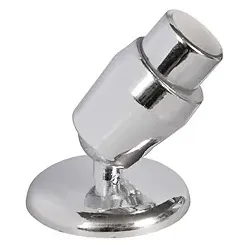
Produktinformationen "Schrägwandadapter Ø27 mm für Duschvorhangstangen Farbe silber glänzend"Die perfekte Lösung bei Dachschrägen! Für alle Duschvorhangstangen mit einem Außendurchmesser von 27 mm geeignet. - Schwenkbar in alle Richtungen - Aus Kunststoff gefertigt - leichte Montage - inkl. Befestigungsmaterial - Farbe silber glänzend8,90 €*Versand: 4,90 €Sichere Weiterleitung zum Anbieter


-
Wie an Taskleiste anheften?
Möchtest du wissen, wie man Programme oder Apps an die Taskleiste anheften kann? In der Regel kannst du dies tun, indem du mit der rechten Maustaste auf das Programm klickst und dann die Option "An Taskleiste anheften" auswählst. Alternativ kannst du auch das Programm öffnen und dann das Symbol in der Taskleiste mit der rechten Maustaste anklicken und "An Taskleiste anheften" auswählen. Wenn du weitere Hilfe benötigst, lass es mich wissen! **
-
Wo ist meine Taskleiste?
Die Taskleiste befindet sich normalerweise am unteren Rand des Bildschirms. Wenn sie nicht sichtbar ist, könnte sie ausgeblendet oder minimiert sein. Um sie wieder anzuzeigen, kannst du mit der rechten Maustaste auf die Taskleiste klicken und "Taskleiste fixieren" auswählen. **
-
Wo ist meine Taskleiste?
Die Taskleiste befindet sich normalerweise am unteren Rand des Bildschirms. Wenn sie nicht sichtbar ist, könnte sie ausgeblendet oder minimiert worden sein. Versuche, mit der Maus an den unteren Bildschirmrand zu fahren, um zu sehen, ob sie automatisch eingeblendet wird. Wenn nicht, kannst du mit der rechten Maustaste auf die Taskleiste klicken und "Taskleiste fixieren" auswählen, um sicherzustellen, dass sie immer sichtbar ist. **
-
Ist die PC-Taskleiste verschwunden?
Es gibt verschiedene Gründe, warum die PC-Taskleiste verschwinden könnte. Es könnte sein, dass sie versehentlich ausgeblendet wurde oder dass ein Fehler im Betriebssystem vorliegt. Um die Taskleiste wiederherzustellen, können verschiedene Lösungen ausprobiert werden, wie zum Beispiel das Neustarten des Computers oder das Anpassen der Taskleisteneinstellungen. **

Wie deaktiviere ich die Taskleiste?
Um die Taskleiste in Windows zu deaktivieren, klicke mit der rechten Maustaste auf einen leeren Bereich der Taskleiste und wähle "Taskleiste fixieren" aus. Dadurch wird die Taskleiste ausgeblendet. Um sie wieder anzuzeigen, bewege den Mauszeiger an den unteren Bildschirmrand. **
Warum ist die Taskleiste schwarz?
Die Taskleiste kann in verschiedenen Farben angezeigt werden, abhängig von den Einstellungen des Betriebssystems oder des Benutzers. Die Farbe Schwarz wird oft gewählt, da sie als neutral und unauffällig empfunden wird und gut zu verschiedenen Hintergrundbildern und Farbschemata passt. Außerdem kann eine schwarze Taskleiste den Kontrast erhöhen und die Lesbarkeit von Symbolen und Text verbessern. **
Top-Angebote
Produkte zum Begriff Taskleiste:
-
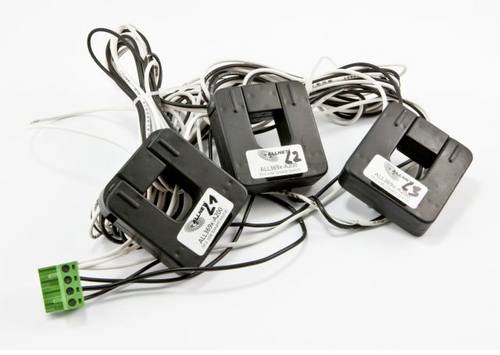
Allnet ALL369x-A200 Induktionsklemmensatz 200A, ProduktinformationenProduktinformationen BESCHREIBUNG ALLNET ALL369x-A200 Powermeter Induktionsklemmensatz 200A 3er Set Induktionsklemmen für den ALLNET ALL3690/ALL3691 Powermeter für Stromstärken bis zu 200 Ampere pro Phase für alle 3 Phasen, Innendurchmesser Klemme = 20mm Anschlusskabel mit Stecker ca. 180cm Länge. Hinweis: Stromklemmen NIE ohne Belastung (ALL369x) anklemmen!! ACHTUNG: Korrekturfaktor ca. 0,2 ~ 0,25 im Powermeter einzutragen !! Angaben gemäß EU-Verordnung (EU) 2023/988 (GPSR): ALLNET GmbH Computersysteme Maistr. 2, 82110 Germering, Deutschland Webadresse: www.allnet.de LIEFERUMFANG 1x ALLNET ALL369x-A200 Powermeter Induktionsklemmensatz 200A118,40 €*Versand: 0,00 €Sichere Weiterleitung zum Anbieter
-
Apple Pencil Pro MX2D3ZM/A Kompatibilität siehe ProduktbeschreibungApple Pencil Pro. Entwickelt für Kreativität ohne Limits. Der ganz neue Apple Pencil Pro gibt dir noch mehr magische Möglichkeiten, Ideen umzusetzen wie nie zuvor. Zeichne, male und mach dir Notizen. Mit leistungsstarken neuen Interaktionen, die dir die komplette kreative Kontrolle in die Hand geben. FORTSCHRITTLICHE TOOLS Der Apple Pencil Pro gibt dir ultimative kreative Kontrolle. Du kannst mit Gesten wie Druck und Rotation auf Tools zugreifen, Pinsel wechseln und Striche machen, ohne aus dem Flow zu kommen. Durch das haptische Feedback kannst du fühlen, wie Formen ausgerichtet werden und mehr. Die Apple Pencil Schwebefunktion auf dem iPad Pro und dem iPad Air (M2) zeigt dir eine Vorschau deiner Markierung, bevor du sie machst. Und jetzt kannst du deinen Apple Pencil Pro auch mit der "Wo ist?" App finden. EINFACH UND NATÜRLICH Das alles macht der Apple Pencil Pro mit pixelgenauer Präzision, Neigungs und Drucksensitivität und niedriger Latenz. Mit einer flachen Seite lässt dich der Apple Pencil Pro per Fingertipp die Tools wechseln. Der Apple Pencil hält, lädt und koppelt magnetisch. MACHT DAS IPAD ZUR LEINWAND Zeichne, skizziere, koloriere, mach dir Notizen und kommentiere Dokumente. Nütze integrierte Apps wie Notizen und Freeform oder wähle aus über einer Million Apps, die im App Store erhältlich sind. Technische Daten Abmessungen Länge: 166 mm Durchmesser: 8,9 mm Gewicht: 19,15 g Anschlüsse Bluetooth Kompatibilität iPad Modelle 13" iPad Pro (M4) 11" iPad Pro (M4) 13" iPad Air (M2/M3/M4) 11" iPad Air (M2/M3/M4)139,00 €*Versand: 0,00 €Sichere Weiterleitung zum Anbieter
-
Ist die Taskleiste eingefroren?
Es könnte verschiedene Gründe geben, warum die Taskleiste eingefroren ist. Es könnte ein Softwareproblem sein, das durch einen Neustart des Computers behoben werden kann. Es könnte auch sein, dass ein bestimmtes Programm die Taskleiste blockiert und beendet werden muss, um das Problem zu lösen. Wenn das Problem weiterhin besteht, könnte es ratsam sein, professionelle Hilfe in Anspruch zu nehmen. **
-
Wo ist meine Taskleiste?
Hast du möglicherweise versehentlich die Taskleiste ausgeblendet? Das passiert manchmal, wenn man mit der Maus über den unteren Bildschirmrand fährt. Du kannst versuchen, die Taskleiste wieder einzublenden, indem du mit der rechten Maustaste auf den leeren Bereich neben dem Startknopf klickst und dann "Taskleiste fixieren" auswählst. Wenn das nicht funktioniert, könnte es sein, dass die Taskleiste verschoben wurde. Versuche, mit der Maus an den Rändern der Taskleiste zu klicken und sie an den unteren Bildschirmrand zu ziehen. Wenn das alles nicht hilft, könnte es sein, dass ein technisches Problem vorliegt und du möglicherweise Unterstützung von einem IT-Experten benötigst. **
-
Wie an Taskleiste anheften?
Möchtest du wissen, wie man Programme oder Apps an die Taskleiste anheften kann? In der Regel kannst du dies tun, indem du mit der rechten Maustaste auf das Programm klickst und dann die Option "An Taskleiste anheften" auswählst. Alternativ kannst du auch das Programm öffnen und dann das Symbol in der Taskleiste mit der rechten Maustaste anklicken und "An Taskleiste anheften" auswählen. Wenn du weitere Hilfe benötigst, lass es mich wissen! **
-
Wo ist meine Taskleiste?
Die Taskleiste befindet sich normalerweise am unteren Rand des Bildschirms. Wenn sie nicht sichtbar ist, könnte sie ausgeblendet oder minimiert sein. Um sie wieder anzuzeigen, kannst du mit der rechten Maustaste auf die Taskleiste klicken und "Taskleiste fixieren" auswählen. **
Ähnliche Suchbegriffe für Taskleiste
-
Produktinformationen "Schrägwandadapter Ø27 mm für Duschvorhangstangen Farbe silber glänzend"Die perfekte Lösung bei Dachschrägen! Für alle Duschvorhangstangen mit einem Außendurchmesser von 27 mm geeignet. - Schwenkbar in alle Richtungen - Aus Kunststoff gefertigt - leichte Montage - inkl. Befestigungsmaterial - Farbe silber glänzend8,90 €*Versand: 4,90 €Sichere Weiterleitung zum Anbieter
-
Wo ist meine Taskleiste?
Die Taskleiste befindet sich normalerweise am unteren Rand des Bildschirms. Wenn sie nicht sichtbar ist, könnte sie ausgeblendet oder minimiert worden sein. Versuche, mit der Maus an den unteren Bildschirmrand zu fahren, um zu sehen, ob sie automatisch eingeblendet wird. Wenn nicht, kannst du mit der rechten Maustaste auf die Taskleiste klicken und "Taskleiste fixieren" auswählen, um sicherzustellen, dass sie immer sichtbar ist. **
-
Ist die PC-Taskleiste verschwunden?
Es gibt verschiedene Gründe, warum die PC-Taskleiste verschwinden könnte. Es könnte sein, dass sie versehentlich ausgeblendet wurde oder dass ein Fehler im Betriebssystem vorliegt. Um die Taskleiste wiederherzustellen, können verschiedene Lösungen ausprobiert werden, wie zum Beispiel das Neustarten des Computers oder das Anpassen der Taskleisteneinstellungen. **
-
Wie deaktiviere ich die Taskleiste?
Um die Taskleiste in Windows zu deaktivieren, klicke mit der rechten Maustaste auf einen leeren Bereich der Taskleiste und wähle "Taskleiste fixieren" aus. Dadurch wird die Taskleiste ausgeblendet. Um sie wieder anzuzeigen, bewege den Mauszeiger an den unteren Bildschirmrand. **
-
Warum ist die Taskleiste schwarz?
Die Taskleiste kann in verschiedenen Farben angezeigt werden, abhängig von den Einstellungen des Betriebssystems oder des Benutzers. Die Farbe Schwarz wird oft gewählt, da sie als neutral und unauffällig empfunden wird und gut zu verschiedenen Hintergrundbildern und Farbschemata passt. Außerdem kann eine schwarze Taskleiste den Kontrast erhöhen und die Lesbarkeit von Symbolen und Text verbessern. **
* Alle Preise verstehen sich inklusive der gesetzlichen Mehrwertsteuer und ggf. zuzüglich Versandkosten. Die Angebotsinformationen basieren auf den Angaben des jeweiligen Shops und werden über automatisierte Prozesse aktualisiert. Eine Aktualisierung in Echtzeit findet nicht statt, so dass es im Einzelfall zu Abweichungen kommen kann. ** Hinweis: Teile dieses Inhalts wurden von KI erstellt.